Tiny Rooms Design And Decorate Guía de controles de Tiny Rooms
Inputs de PC y móvil para decorar, recolorear, cámara, voto y recuperación de UI atascada.
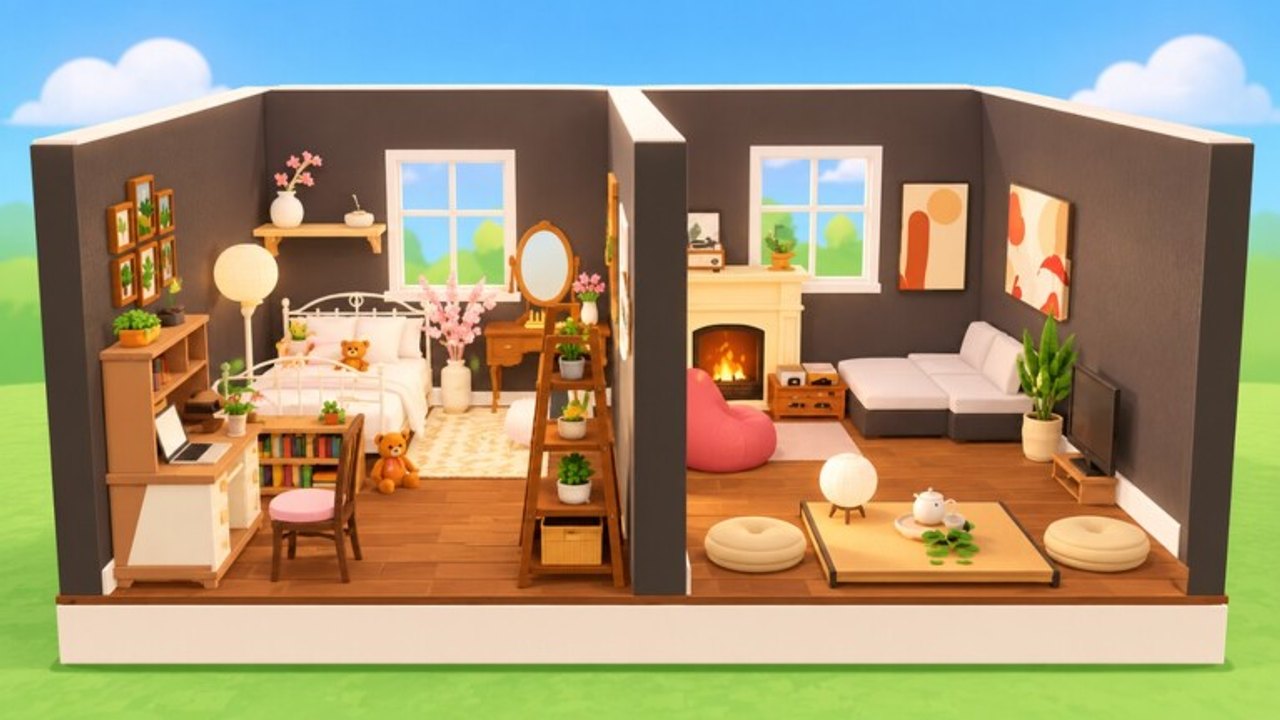
Los controles deciden si tu idea cozy sobrevive al temporizador. Tiny Rooms: Design And Decorate te pide colocar, mover, rotar y recolorear muebles dentro de shells pequeños, luego navegar la UI de visita y voto antes de la siguiente ronda. Esta página cubre hábitos prácticos de PC y móvil, control de cámara, pantallas de voto y el fix de salir y volver a entrar que limpia menús de build atascados en experiencias similares de decorar en Roblox.
Úsala junto a Guía de inicio para el loop de ronda, Cómo ganar para prioridades de diseño y Tips de diseño por tema para que tus inputs sirvan a un plan de tema en lugar de clics aleatorios.
Mentalidad antes de los keybinds
Coloca anclas feas primero, luego refina. Suelta la cama o el sofá temprano, recolorea hacia colores suaves, añade una lámpara cálida y una alfombra fluffy, y solo entonces persigue micro props. Los controles existen para ejecutar ese plan. Si aprendes hotkeys sin un checklist de tema, igual terminarás tarde.
Mantén los gráficos lo bastante altos para juzgar calor de lámpara y textura de alfombra. El voto cozy es visual. Un blur ilegible convierte las decisiones de recolor en adivinanzas.
Controles y hábitos de PC
En teclado y ratón, espera movimiento estándar de Roblox con herramientas de muebles impulsadas por clic.
- Mover tu avatar: WASD, con Shift para sprint si está habilitado en tus ajustes de Roblox.
- Mover cámara: look con clic derecho o arrastre, rueda para zoom, y ocasional órbita con clic medio o tecla si tu mapeo de cliente lo permite.
- Abrir catálogo: usa el botón on-screen de muebles o inventario mostrado durante la fase de decorar.
- Seleccionar un ítem del catálogo: clic izquierdo en la pieza que quieres.
- Colocar o confirmar: clic izquierdo en un suelo o pared válidos cuando la preview se vea alineada y desbloqueada.
- Rotar: usa el control de rotar on-screen, una tecla estilo R si existe, o handles de rotación en la pieza seleccionada hasta que el borde frontal apunte al interior de la habitación.
- Mover una pieza existente: selecciónala, luego arrastra por el suelo o usa flechas de nudge si la UI las ofrece.
- Recolorear: con la pieza seleccionada, abre swatches o slots de color y aplica cremas suaves, rosas apagados, salvia, terracota o tonos de madera cálida que coincidan con tu tema.
- Borrar o quitar: selecciona la pieza y usa el control de papelera o delete. Limpiar errores temprano es más rápido que pelear solapes.
La ventaja de PC es la precisión. Úsala para alinear alfombras a ras de paredes, sentar sillas con espaciado pareja y aparcar lámparas donde el glow besa el mueble focal. Aleja el zoom tras cada colocación mayor para chequear equilibrio, luego acércalo para nudges finos.
Tips de velocidad en PC
- Recolorea inmediatamente tras colocar una pieza grande para que props posteriores hereden la paleta.
- Rota antes de anidar ítems con fuerza; girar un sofá después de bajar mesitas laterales pierde tiempo.
- Prefiere movimiento de teclado para caminar tu camino de cámara como lo harán los votantes.
- Si una preview se queda en rojo o bloqueada, borra el prop en colisión en lugar de forzar la pieza nueva.
Controles y hábitos de móvil
Las pantallas táctiles intercambian precisión por comodidad. Simplifica planes.
- Mover: joystick virtual o tap-to-walk según tus ajustes táctiles de Roblox.
- Cámara: arrastre con un dedo para mirar, pellizco para zoom cuando el cliente lo soporte.
- Seleccionar y colocar: toca un ítem del catálogo, luego toca el suelo o la preview de pared para confirmar.
- Rotar: apóyate en botones de rotar on-screen en lugar de handles diminutos que pelean con dedos gruesos.
- Mover ítems colocados: toca para seleccionar, arrastra despacio, suelta cuando la sombra o el outline se vean centrados.
- Recolorear: abre el panel de color tras seleccionar; aplica una paleta suave corta y deja de fiddlear.
- Borrar: selecciona, luego toca papelera o remove.
Los jugadores móviles deben favorecer menos piezas grandes: un sofá o cama fuerte, una alfombra, una o dos lámparas y una planta. El micro clutter es difícil de colocar con precisión y fácil de mistapear en el minuto final.
Tips de velocidad en móvil
- Aumenta la sensibilidad táctil solo si los arrastres se sienten pegajosos; cámaras hipersensibles empeoran la alineación de alfombras.
- Sujeta el dispositivo para que los pulgares lleguen a los botones de rotar y confirmar sin cubrir la preview.
- Tras cada colocación, pellizca hacia afuera para confirmar que la habitación aún se lee cozy desde la puerta.
- Evita apilar ítems de pared diminutos que exigen taps pixel-perfect.
Hábitos de cámara que mejoran builds
El trabajo de cámara es parte de los controles, no un árbol de habilidades separado.
- Vista de puerta: aleja hasta ver la entrada y el mueble focal juntos.
- Vista de esquina: comprueba si las lámparas realmente iluminan la alfombra y los asientos.
- Vista de altura: en loft y áticos, confirma que ambas zonas verticales son legibles.
- Camino de caminata: mueve tu avatar por la habitación para pillar carriles bloqueados antes de que empiece el voto.
Si la cámara clippea paredes dentro de shells diminutos, retrocede y usa un feel de FOV más amplio alejando el zoom en lugar de embutirte en esquinas.
UI de voto
Cuando termina la fase de decorar, el juego pasa al flujo de visitar y votar. Te moverás entre habitaciones de otros jugadores y enviarás votos por los builds más cozy. Los controles aquí son sobre todo navegación y confirmar:
- Sigue prompts on-screen para entrar a la siguiente habitación o abrir el panel de voto.
- Usa movimiento y look de cámara normales para inspeccionar iluminación y fidelidad al tema.
- Confirma tu voto con el botón resaltado; no spamees taps o clics si la UI va lenta.
- Vota por habitaciones que se sientan cálidas, suaves y fieles al tema para entrenar tu propio ojo.
Si un botón de voto no responde, espera un segundo a la replicación y prueba una vez más. Spam repetido puede parecer que la UI está rota cuando solo está retrasada.
Solución de problemas de UI de build atascada
Las UIs de decorar en experiencias de Roblox a veces dejan de aceptar clics o taps: el catálogo abre en blanco, las previews se congelan, rotar no hace nada o los paneles de recolor se niegan a aplicar. La recuperación más fiable en juegos similares es simple:
- Sal de la experiencia limpiamente.
- Vuelve a entrar desde la página del juego en Roblox.
- Espera a la siguiente ronda completa en lugar de pelear un menú a medio cargar.
- Si falla otra vez, relanza Roblox o revisa tu conexión, luego vuelve a entrar una vez más.
También prueba salir de cualquier emote o estado sentado, cerrar overlays extra del menú de Roblox y asegurarte de no estar en modo foto o shift-lock que robe input. En móvil, rotar el dispositivo o cambiar de app brevemente puede desincronizar el foco táctil; volver a una sesión fresca sigue siendo más rápido que diez minutos de taps muertos.
No borres toda tu habitación en pánico si solo una herramienta está atascada. Recupera la sesión primero, luego edita.
Drill de práctica de diez minutos
- Únete a una ronda y coloca una cama o sofá en los primeros treinta segundos.
- Recoloréalo a una paleta suave.
- Añade una alfombra fluffy y una lámpara cálida usando solo los controles de tu dispositivo.
- Rota asientos para mirar el camino natural de caminata.
- Borra a propósito un prop innecesario para ensayar limpieza.
- Durante visitas, practica órbitas de cámara para juzgar rápido la iluminación de otros.
Repite ese drill hasta que la colocación se sienta aburrida. Controles aburridos son la meta; el gusto decide las victorias. Cuando estés listo para convertir inputs fluidos en votos, lee Cómo ganar y las recetas de tema en Tips de diseño por tema. Para prioridades de categoría cuando puedas colocar con confianza, abre la lista de niveles de muebles.
Preguntas frecuentes
Respuestas rápidas para jugadores de Tiny Rooms Design And Decorate.
¿Tiny Rooms usa teclas únicas más allá de los controles normales de Roblox?
El movimiento sigue el input estándar de Roblox. Decorar se apoya en catálogo on-screen, colocar, rotar, recolorear y borrar, que pueden variar un poco por dispositivo.
¿Qué deben simplificar los jugadores móviles?
Usa menos piezas grandes, botones de rotar on-screen y una paleta suave corta. Evita spam de props diminutos difíciles de tocar con precisión.
El menú de build no hace clic. ¿Qué ahora?
Sal y vuelve a entrar a la experiencia, luego espera una ronda fresca. Relanza Roblox si el menú sigue ignorando input tras un rejoin limpio.
¿Cómo recoloreo muebles?
Selecciona una pieza colocada, abre el panel de swatch o color y aplica tonos suaves que coincidan con tu tema antes de añadir más props.
¿Dónde aprendo qué construir cuando los controles se sienten bien?
Continúa con Cómo ganar para estrategia de voto y Tips de diseño por tema para recetas de dormitorio de otoño, salón de la abuela, ático, balcón y loft.