Tiny Rooms Design And Decorate Guia de controles de Tiny Rooms
Inputs de PC e mobile para decorar, recolorir, câmera, voto e recuperação de UI travada.
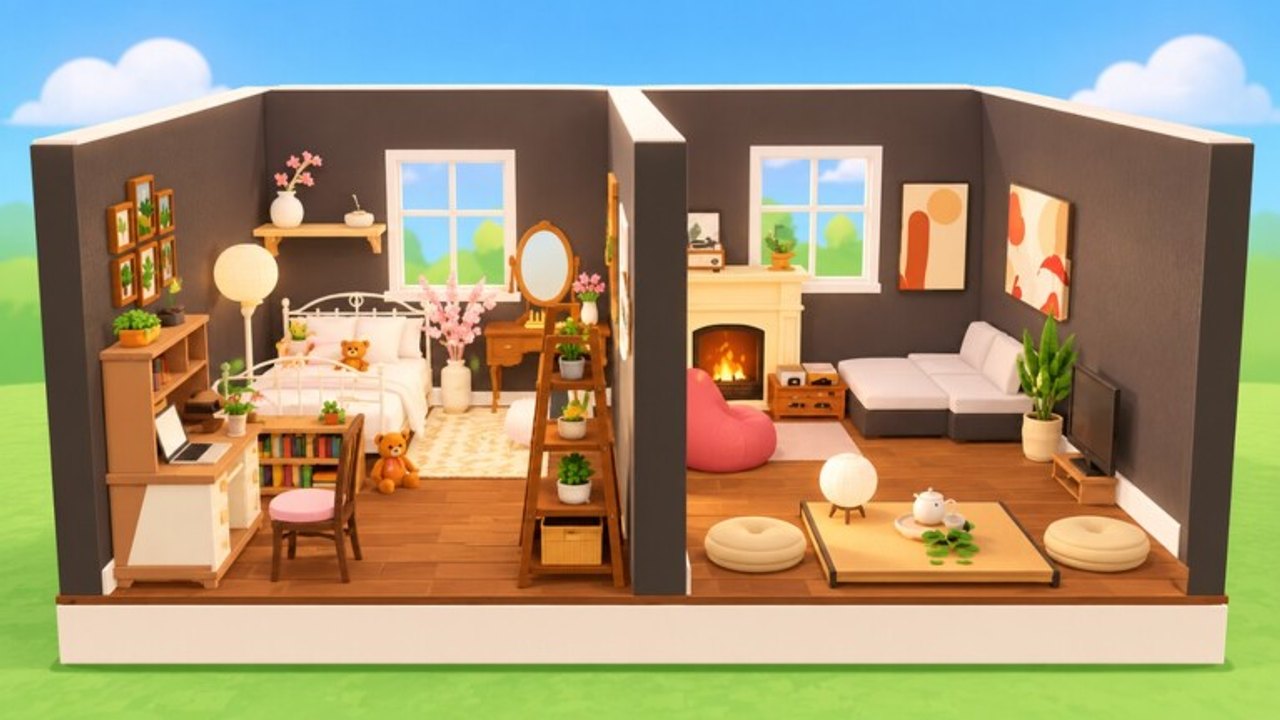
Os controles decidem se sua ideia cozy sobrevive ao timer. Tiny Rooms: Design And Decorate pede que você coloque, mova, rotacione e recolore móveis dentro de shells pequenos, depois navegue a UI de visita e voto antes da próxima rodada. Esta página cobre hábitos práticos de PC e mobile, controle de câmera, telas de voto e o fix de sair e entrar de novo que limpa menus de build travados em experiências parecidas de decorar no Roblox.
Use junto ao Guia para iniciantes para o loop da rodada, Como vencer para prioridades de design e Dicas de design por tema para que seus inputs sirvam a um plano de tema em vez de cliques aleatórios.
Mentalidade antes dos keybinds
Coloque âncoras feias primeiro, depois refine. Solte a cama ou o sofá cedo, recolore rumo a cores suaves, adicione uma luminária quente e um tapete fluffy, e só então persiga micro props. Controles existem para executar esse plano. Se aprender hotkeys sem um checklist de tema, ainda assim terminará atrasado.
Mantenha os gráficos altos o bastante para julgar calor de luminária e textura de tapete. O voto cozy é visual. Um blur ilegível transforma decisões de recolor em adivinhação.
Controles e hábitos de PC
No teclado e mouse, espere movimento padrão do Roblox com ferramentas de móveis guiadas por clique.
- Mover seu avatar: WASD, com Shift para sprint se estiver habilitado nas suas configurações do Roblox.
- Mover câmera: look com botão direito ou arraste, scroll para zoom, e órbita ocasional com botão do meio ou tecla se o mapeamento do cliente permitir.
- Abrir catálogo: use o botão on-screen de móveis ou inventário mostrado durante a fase de decorar.
- Selecionar um item do catálogo: clique esquerdo na peça que quer.
- Colocar ou confirmar: clique esquerdo num piso ou parede válidos quando a preview parecer alinhada e desbloqueada.
- Rotacionar: use o controle de rotacionar on-screen, uma tecla estilo R se existir, ou handles de rotação na peça selecionada até a borda frontal apontar para dentro do quarto.
- Mover uma peça existente: selecione, depois arraste pelo piso ou use setas de nudge se a UI oferecer.
- Recolorir: com a peça selecionada, abra swatches ou slots de cor e aplique cremes suaves, rosas abafados, sálvia, terracota ou tons de madeira quente que combinem com seu tema.
- Deletar ou remover: selecione a peça e use o controle de lixeira ou delete. Limpar erros cedo é mais rápido do que brigar com sobreposições.
A vantagem do PC é a precisão. Use para alinhar tapetes rente às paredes, sentar cadeiras com espaçamento parelho e estacionar luminárias onde o glow beija o móvel focal. Afaste o zoom após cada colocação maior para checar equilíbrio, depois aproxime para nudges finos.
Dicas de velocidade no PC
- Recolore imediatamente após colocar uma peça grande para props posteriores herdarem a paleta.
- Rotacione antes de aninhar itens com força; girar um sofá depois de baixar mesinhas laterais perde tempo.
- Prefira movimento de teclado para caminhar o caminho de câmera como os votantes farão.
- Se uma preview ficar vermelha ou bloqueada, delete o prop em colisão em vez de forçar a peça nova.
Controles e hábitos de mobile
Telas touch trocam precisão por conveniência. Simplifique planos.
- Mover: joystick virtual ou tap-to-walk conforme suas configurações touch do Roblox.
- Câmera: arraste com um dedo para olhar, pinça para zoom quando o cliente suportar.
- Selecionar e colocar: toque um item do catálogo, depois toque o piso ou a preview de parede para confirmar.
- Rotacionar: apoie-se em botões de rotacionar on-screen em vez de handles minúsculos que brigam com dedos grossos.
- Mover itens colocados: toque para selecionar, arraste devagar, solte quando a sombra ou o outline parecerem centrados.
- Recolorir: abra o painel de cor após selecionar; aplique uma paleta suave curta e pare de mexer.
- Deletar: selecione, depois toque lixeira ou remove.
Jogadores mobile devem favorecer menos peças grandes: um sofá ou cama forte, um tapete, uma ou duas luminárias e uma planta. Micro clutter é difícil de colocar com precisão e fácil de mistocar no minuto final.
Dicas de velocidade no mobile
- Aumente a sensibilidade touch só se os arrastes parecerem grudentos; câmeras hipersensíveis pioram o alinhamento de tapetes.
- Segure o dispositivo para os polegares alcançarem botões de rotacionar e confirmar sem cobrir a preview.
- Após cada colocação, pinçe para fora para confirmar que o quarto ainda lê como cozy da porta.
- Evite empilhar itens de parede minúsculos que exigem taps pixel-perfect.
Hábitos de câmera que melhoram builds
Trabalho de câmera faz parte dos controles, não é uma árvore de habilidades separada.
- Vista da porta: afaste até ver a entrada e o móvel focal juntos.
- Vista de canto: confira se as luminárias realmente iluminam o tapete e os assentos.
- Vista de altura: em loft e sótãos, confirme que ambas as zonas verticais são legíveis.
- Caminho de caminhada: mova seu avatar pelo quarto para pegar faixas bloqueadas antes do voto começar.
Se a câmera clipar paredes dentro de shells minúsculos, recue e use um feel de FOV mais amplo afastando o zoom em vez de se enfiar em cantos.
UI de voto
Quando a fase de decorar termina, o jogo passa ao fluxo de visitar e votar. Você se moverá entre quartos de outros jogadores e enviará votos pelos builds mais aconchegantes. Controles aqui são sobretudo navegação e confirmar:
- Siga prompts on-screen para entrar no próximo quarto ou abrir o painel de voto.
- Use movimento e look de câmera normais para inspecionar iluminação e fidelidade ao tema.
- Confirme seu voto com o botão destacado; não spam taps ou cliques se a UI atrasar.
- Vote em quartos que pareçam quentes, suaves e fiéis ao tema para treinar seu próprio olho.
Se um botão de voto não responder, espere um segundo pela replicação e tente mais uma vez. Spam repetido pode parecer que a UI quebrou quando só está atrasada.
Solução de problemas de UI de build travada
UIs de decorar em experiências do Roblox às vezes param de aceitar cliques ou taps: o catálogo abre em branco, previews congelam, rotacionar não faz nada ou painéis de recolor se recusam a aplicar. A recuperação mais confiável em jogos parecidos é simples:
- Saia da experiência limpo.
- Entre de novo pela página do jogo no Roblox.
- Espere a próxima rodada completa em vez de brigar com um menu pela metade.
- Se falhar de novo, relance o Roblox ou confira sua conexão, depois entre mais uma vez.
Também tente sair de qualquer emote ou estado sentado, fechar overlays extras do menu do Roblox e garantir que não está em modo foto ou shift-lock que rouba input. No mobile, rotacionar o dispositivo ou trocar de app brevemente pode dessincronizar o foco touch; voltar a uma sessão fresca ainda é mais rápido do que dez minutos de taps mortos.
Não delete o quarto inteiro em pânico se só uma ferramenta estiver travada. Recupere a sessão primeiro, depois edite.
Drill de prática de dez minutos
- Entre numa rodada e coloque uma cama ou sofá nos primeiros trinta segundos.
- Recolore para uma paleta suave.
- Adicione um tapete fluffy e uma luminária quente usando só os controles do seu dispositivo.
- Rotacione assentos para olhar o caminho natural de caminhada.
- Delete de propósito um prop desnecessário para ensaiar limpeza.
- Durante visitas, pratique órbitas de câmera para julgar rápido a iluminação dos outros.
Repita esse drill até a colocação parecer chata. Controles chatos são a meta; o gosto decide as vitórias. Quando estiver pronto para transformar inputs fluidos em votos, leia Como vencer e as receitas de tema em Dicas de design por tema. Para prioridades de categoria quando puder colocar com confiança, abra a lista de níveis de móveis.
Perguntas frequentes
Respostas rápidas para jogadores de Tiny Rooms Design And Decorate.
Tiny Rooms usa teclas únicas além dos controles normais do Roblox?
O movimento segue o input padrão do Roblox. Decorar se apoia em catálogo on-screen, colocar, rotacionar, recolorir e deletar, que podem variar um pouco por dispositivo.
O que jogadores mobile devem simplificar?
Use menos peças grandes, botões de rotacionar on-screen e uma paleta suave curta. Evite spam de props minúsculos difíceis de tocar com precisão.
O menu de build não clica. E agora?
Saia e entre de novo na experiência, depois espere uma rodada fresca. Relance o Roblox se o menu ainda ignorar input após um rejoin limpo.
Como recoloro móveis?
Selecione uma peça colocada, abra o painel de swatch ou cor e aplique tons suaves que combinem com seu tema antes de adicionar mais props.
Onde aprendo o que construir quando os controles estão ok?
Continue com Como vencer para estratégia de voto e Dicas de design por tema para receitas de quarto de outono, sala da vovó, sótão, varanda e loft.