Tiny Rooms Design And Decorate Guide des contrôles Tiny Rooms
Inputs PC et mobile pour décorer, recolorer, travailler la caméra, voter et récupérer une UI bloquée.
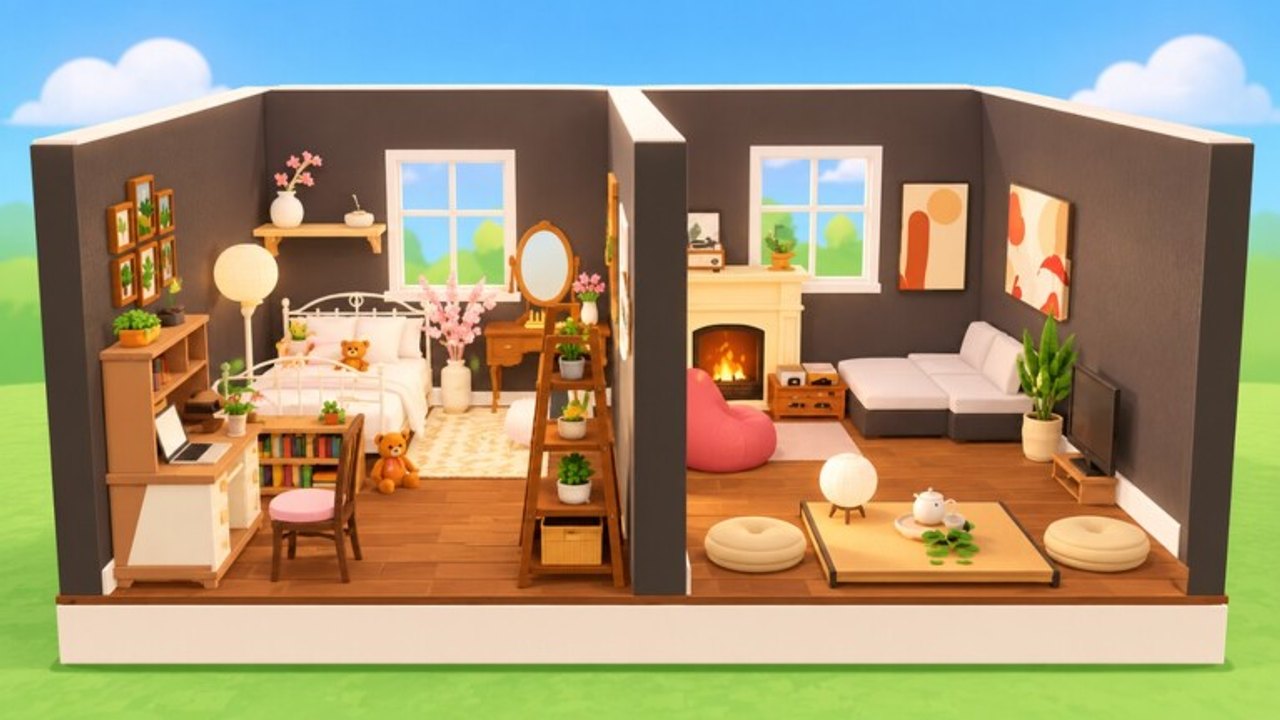
Les contrôles décident si votre idée cosy survit au timer. Tiny Rooms: Design And Decorate vous demande de placer, déplacer, pivoter et recolorer des meubles dans de petites coquilles, puis de naviguer l’UI de visite et de vote avant la prochaine manche. Cette page couvre les habitudes pratiques PC et mobile, le contrôle caméra, les écrans de vote, et le fix quitter-et-rejoindre qui nettoie les menus de build bloqués dans des expériences de déco Roblox similaires.
Utilisez-la avec le Guide de démarrage pour la boucle de manche, Comment gagner pour les priorités de design, et Conseils de design par thème pour que vos inputs servent un plan de thème au lieu de clics aléatoires.
Mindset avant les keybinds
Placez d’abord des ancres laides, puis affinez. Posez le lit ou le canapé tôt, recolorez vers des couleurs douces, ajoutez une lampe chaude et un tapis moelleux, et seulement ensuite chassez les micro props. Les contrôles existent pour exécuter ce plan. Si vous apprenez les hotkeys sans checklist de thème, vous finirez quand même en retard.
Gardez les graphismes assez hauts pour juger la chaleur des lampes et la texture des tapis. Le vote cosy est visuel. Un flou illisible rend les décisions de recolor du guesswork.
Contrôles et habitudes PC
Sur clavier et souris, attendez-vous au mouvement Roblox standard avec des outils meubles pilotés au clic.
- Déplacer votre avatar : WASD, avec Shift pour sprint si activé dans vos réglages Roblox.
- Déplacer la caméra : look clic droit ou drag, molette pour zoomer, et parfois middle-mouse ou orbite touche si votre mapping client le permet.
- Ouvrir le catalogue : utilisez le bouton meubles ou inventaire à l’écran pendant la phase de déco.
- Sélectionner un item catalogue : clic gauche sur la pièce voulue.
- Placer ou confirmer : clic gauche sur une surface sol ou mur valide quand le preview paraît aligné et non bloqué.
- Pivoter : utilisez le contrôle rotate à l’écran, une touche style R si présente, ou les poignées de rotation sur la pièce sélectionnée jusqu’à ce que le bord face pointe dans la pièce.
- Déplacer une pièce existante : sélectionnez-la, puis drag le long du sol ou utilisez les flèches nudge si l’UI les offre.
- Recolor : avec la pièce sélectionnée, ouvrez swatches ou slots couleur et appliquez crèmes douces, roses atténués, sauge, terracotta ou tons bois chauds qui matchent votre thème.
- Supprimer : sélectionnez la pièce, puis utilisez le contrôle poubelle ou delete. Nettoyer les erreurs tôt est plus rapide que combattre les overlaps.
L’avantage PC est la précision. Utilisez-la pour aligner les tapis flush aux murs, espacer les chaises régulièrement, et garer les lampes où la lueur embrasse le mobilier focal. Zoomez après chaque placement majeur pour vérifier l’équilibre, puis zoomez pour les nudges fins.
Tips de vitesse PC
- Recolorez immédiatement après avoir placé une grande pièce pour que les props suivants héritent de la palette.
- Pivotez avant de nicher les items serrés ; faire tourner un canapé après que les tables d’appoint sont posées gaspille du temps.
- Préférez le mouvement clavier pour marcher le chemin caméra comme les votants le marcheront.
- Si un preview reste rouge ou bloqué, supprimez le prop en collision au lieu de forcer la nouvelle pièce.
Contrôles et habitudes mobile
Les écrans tactiles échangent la précision contre la commodité. Simplifiez les plans.
- Déplacer : joystick virtuel ou tap-to-walk selon vos réglages touch Roblox.
- Caméra : drag un doigt pour regarder, pinch pour zoomer quand le client le supporte.
- Sélectionner et placer : tapez un item catalogue, puis tapez le preview sol ou mur pour commit.
- Pivoter : comptez sur les boutons rotate à l’écran plutôt que sur de minuscules poignées qui combattent les gros doigts.
- Déplacer les items placés : tapez pour sélectionner, drag lentement, relâchez quand l’ombre ou l’outline paraît centré.
- Recolor : ouvrez le panneau couleur après sélection ; appliquez une courte palette douce et arrêtez de fiddler.
- Supprimer : sélectionnez, puis tapez poubelle ou remove.
Les joueurs mobile devraient favoriser moins de grandes pièces : un canapé ou lit fort, un tapis, une ou deux lampes, et une plante. Le micro clutter est dur à placer précisément et facile à mal taper pendant la dernière minute.
Tips de vitesse mobile
- Augmentez la sensibilité touch seulement si les drags paraissent sticky ; des caméras trop sensibles empirent l’alignement des tapis.
- Tenez l’appareil pour que les pouces atteignent rotate et confirm sans couvrir le preview.
- Après chaque place, pinch out pour confirmer que la pièce se lit encore cosy depuis la porte.
- Évitez d’empiler de minuscules items muraux qui exigent des taps pixel-perfect.
Habitudes caméra qui améliorent les builds
Le travail caméra fait partie des contrôles, pas d’un skill tree séparé.
- Vue porte : zoomez jusqu’à voir l’entrée et le mobilier focal ensemble.
- Vue coin : vérifiez si les lampes éclairent vraiment le tapis et les sièges.
- Vue hauteur : pour lofts et greniers, confirmez que les deux zones verticales sont lisibles.
- Chemin de marche : déplacez votre avatar dans la pièce pour attraper les couloirs bloqués avant le vote.
Si la caméra clippe dans les murs dans de petites coquilles, reculez et utilisez un feeling FOV plus large en zoomant plutôt que de vous coincer dans les coins.
UI de vote
Quand la phase de déco se termine, le jeu passe en flux visite et vote. Vous vous déplacerez entre les pièces des autres et soumettrez des votes pour les builds les plus cosy. Les contrôles ici sont surtout navigation et confirm :
- Suivez les prompts à l’écran pour entrer dans la pièce suivante ou ouvrir le panneau de vote.
- Utilisez mouvement et look caméra normaux pour inspecter éclairage et fidélité au thème.
- Confirmez votre vote avec le bouton mis en avant ; ne spammez pas taps ou clics si l’UI lag.
- Votez pour les pièces qui paraissent chaudes, douces et fidèles au thème pour entraîner votre propre œil.
Si un bouton de vote ne répond pas, attendez une seconde la réplication, puis réessayez une fois. Le spam répété peut faire croire que l’UI est cassée alors qu’elle n’est que delayed.
Dépanner une UI de build bloquée
Les UI de déco dans les expériences Roblox cessent parfois d’accepter clics ou taps : catalogue s’ouvre vide, previews gèlent, rotate ne fait rien, ou les panneaux recolor refusent d’appliquer. La récupération la plus fiable dans des jeux similaires est simple :
- Quittez l’expérience proprement.
- Rejoignez depuis la page Roblox du jeu.
- Attendez la prochaine manche complète plutôt que de combattre un menu à moitié chargé.
- Si ça échoue encore, relancez Roblox ou vérifiez votre connexion, puis rejoignez une fois de plus.
Essayez aussi de sortir de tout état emote ou assis, fermer les overlays menu Roblox extras, et vous assurer de ne pas être en mode photo ou shift-lock qui vole l’input. Sur mobile, pivoter l’appareil ou switcher brièvement d’apps peut désync le focus touch ; revenir à une session fraîche reste plus rapide que dix minutes de taps morts.
Ne supprimez pas toute votre pièce en panique si un seul outil est bloqué. Récupérez d’abord la session, puis éditez.
Drill d’entraînement de dix minutes
- Rejoignez une manche et placez un lit ou canapé dans les trente premières secondes.
- Recolorez-le vers une palette douce.
- Ajoutez un tapis moelleux et une lampe chaude en utilisant uniquement les contrôles de votre appareil.
- Pivotez les sièges pour faire face au chemin de marche naturel.
- Supprimez un prop inutile exprès pour répéter le cleanup.
- Pendant les visites, pratiquez les orbites caméra pour juger vite l’éclairage des autres.
Répétez ce drill jusqu’à ce que le placement paraisse ennuyeux. Des contrôles ennuyeux sont le but ; le goût décide ensuite des wins. Quand vous êtes prêt à transformer des inputs fluides en votes, lisez Comment gagner et les recettes de thème sur Conseils de design par thème. Pour les priorités de catégories après un placement confiant, ouvrez la Classement des meubles.
Foire aux questions
Réponses rapides pour les joueurs de Tiny Rooms Design And Decorate.
Tiny Rooms utilise-t-il des touches uniques au-delà des contrôles Roblox normaux ?
Le mouvement suit l'input Roblox standard. Décorer s'appuie sur catalogue, place, rotate, recolor et delete à l'écran qui peuvent varier légèrement selon l'appareil.
Que doivent simplifier les joueurs mobile ?
Utilisez moins de grandes pièces, les boutons rotate à l'écran, et une courte palette douce. Évitez le spam de micro props difficiles à taper précisément.
Le menu de build ne clique plus. Que faire ?
Quittez et rejoignez l'expérience, puis attendez une manche fraîche. Relancez Roblox si le menu ignore encore l'input après un rejoin propre.
Comment recolorer les meubles ?
Sélectionnez une pièce placée, ouvrez le panneau swatch ou couleur, et appliquez des tons doux qui matchent votre thème avant d'ajouter plus de props.
Où apprendre quoi construire une fois les contrôles OK ?
Continuez avec Comment gagner pour la stratégie de vote et Conseils de design par thème pour les recettes chambre d'automne, salon de grand-mère, grenier, balcon et loft.